
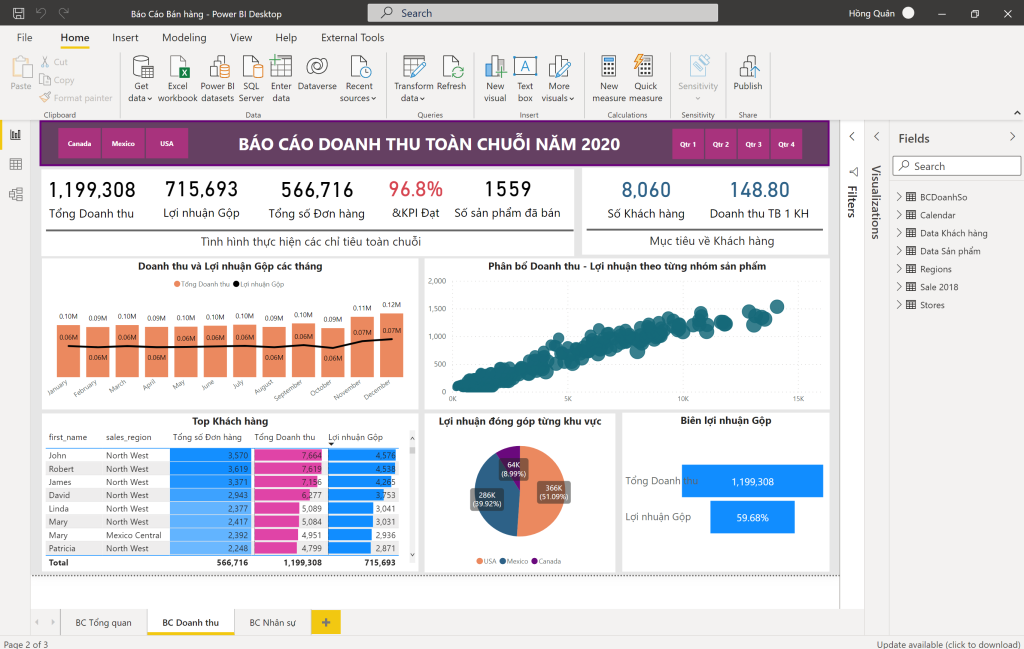
Một hệ thống Power BI báo cáo đạt chuẩn quản trị cần trả lời ngay 3 câu hỏi của ban lãnh đạo trong 30 giây đầu tiên: các chỉ số cốt lõi (KPI) kỳ này đạt bao nhiêu phần trăm kế hoạch, xu hướng tăng trưởng hay sụt giảm đang diễn ra ở bộ phận nào, và nguyên nhân sâu xa dẫn đến các điểm nghẽn vận hành là gì. Thay vì xuất các bảng tính Excel tĩnh tốn hàng giờ nhập liệu thủ công mỗi cuối tháng, giải pháp Power BI chuyển đổi dữ liệu thô đa nguồn thành các bảng điều khiển (dashboard) tương tác thông minh, tự động làm mới và cho phép lọc sâu dữ liệu theo thời gian thực.
Nhiều bạn làm văn phòng hoặc quản trị dữ liệu thường gặp khó khăn khi triển khai Power BI do tập trung quá nhiều vào kỹ thuật tạo biểu đồ phức tạp mà quên mất mục tiêu cốt lõi: báo cáo sinh ra để phục vụ việc ra quyết định. Khi lãnh đạo nhấn vào một biểu đồ nhưng không thấy được mối liên hệ giữa doanh thu, chi phí hay hiệu suất nhân sự, công cụ này sẽ nhanh chóng bị bỏ rơi. Dưới đây là phân tích chi tiết các thành phần của Power BI, cách chọn lọc ứng dụng thực tế và khung mẫu báo cáo điền sẵn giúp bạn xây dựng dashboard chuẩn chỉ cho doanh nghiệp.
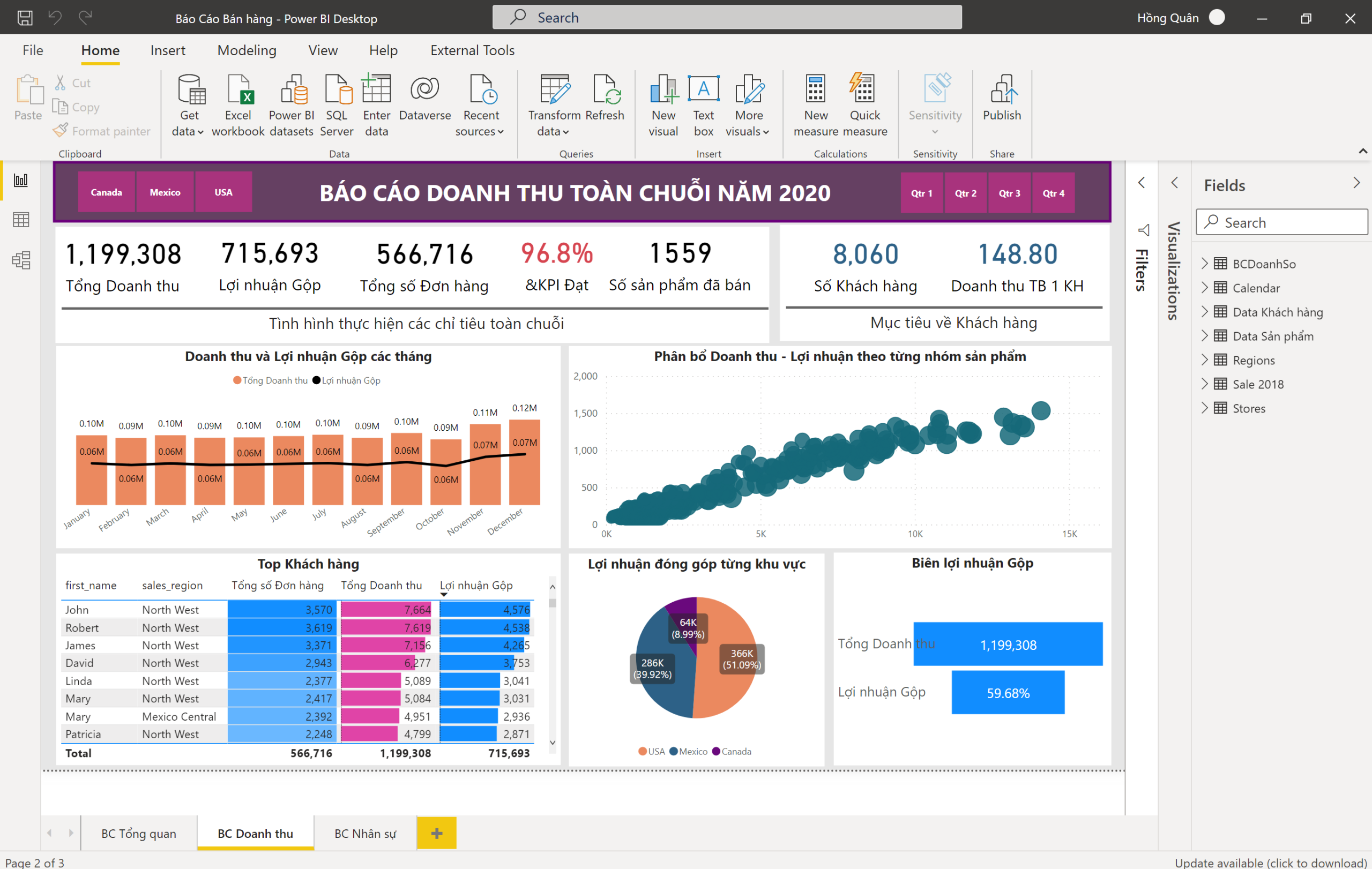
Cấu trúc 4 thành phần nền tảng trong Power BI
Để xây dựng một quy trình làm báo cáo tự động từ khâu thu thập đến trình chiếu, bạn cần nắm rõ 4 thành phần cốt lõi của hệ sinh thái Power BI:
- Power Query: Đóng vai trò là cổng tiếp nhận và làm sạch dữ liệu. Công cụ này kết nối trực tiếp với các nguồn phân tán như bảng tính Excel, hệ thống CRM, phần mềm kế toán hoặc cơ sở dữ liệu SQL, tự động loại bỏ dòng trùng lặp, xử lý dữ liệu trống và chuẩn hóa định dạng trước khi nạp vào mô hình.
- Power Pivot (Data Modeling): Nơi thiết lập mối quan hệ giữa các bảng dữ liệu (ví dụ: liên kết bảng Danh mục nhân viên với bảng Doanh số bán hàng) và tính toán các chỉ số quản trị phức tạp bằng ngôn ngữ hàm DAX.
- Power BI Desktop & Report Builder: Không gian thiết kế trực quan hóa, cho phép kéo thả các biểu đồ dạng cột, đường, thẻ thông tin (Card KPI) và thiết lập bộ lọc tương tác (Slicer) đa chiều.
- Power BI Service & Mobile: Nền tảng đám mây hỗ trợ xuất bản, phân quyền xem báo cáo an toàn cho từng cấp quản lý và theo dõi số liệu trực tiếp trên điện thoại thông minh mọi lúc, mọi nơi.
Khi nào doanh nghiệp nên và không nên đầu tư triển khai Power BI?
Power BI là một công cụ phân tích dữ liệu mạnh mẽ, tuy nhiên hiệu quả đầu tư phụ thuộc trực tiếp vào độ sẵn sàng của dữ liệu và quy mô nhân sự của tổ chức.
| Tiêu chí đánh giá | Trường hợp nên sử dụng Power BI | Trường hợp nên duy trì bảng tính truyền thống |
|---|---|---|
| Quy mô và nguồn dữ liệu | Dữ liệu phát sinh liên tục từ nhiều nguồn (phần mềm kế toán, CRM, sàn TMĐT, POS) | Dữ liệu đơn giản, dưới 1.000 dòng/tháng, chỉ ghi chép nội bộ một chỗ |
| Nhu cầu phân tích | Cần dashboard tương tác, lọc theo thời gian thực, xem chéo đa chiều | Chỉ cần in báo cáo giấy hoặc nộp bảng biểu tĩnh cố định kỳ |
| Người nhận báo cáo | Ban Giám đốc, Hội đồng quản trị, Trưởng khối cần góc nhìn bao quát nhanh | Nhân sự thực thi chỉ cần kiểm tra từng chứng từ đơn lẻ hàng ngày |
| Hạ tầng và chi phí | Doanh nghiệp sẵn sàng chi trả bản quyền người dùng (Pro/Premium) và đào tạo nội bộ | Đội ngũ chưa có kỹ năng chuẩn hóa bảng tính, ngân sách IT hạn chế |
Đối với các cơ quan hành chính nhà nước đòi hỏi thể thức văn bản giấy đóng dấu nghiêm ngặt hoặc doanh nghiệp siêu nhỏ chỉ quản lý vài chục khách hàng, việc duy trì biểu mẫu Excel hoặc Google Sheets chuẩn hóa sẽ tiết kiệm chi phí hơn. Ngược lại, tại các doanh nghiệp chuỗi bán lẻ, thương mại điện tử hoặc sản xuất có dữ liệu phân mảnh lớn, Power BI là đòn bẩy không thể thiếu để lãnh đạo nắm bắt biến động vận hành tức thì.
3 lỗi phổ biến khiến dashboard Power BI bị cấp trên từ chối
Báo cáo trực quan hóa thường thất bại trong việc hỗ trợ điều hành nếu người thiết kế mắc phải những sai lầm sau:
- Dữ liệu đầu vào chưa được làm sạch chuẩn hóa: Đưa thẳng các bảng tính Excel lộn xộn ngày tháng, gõ sai chính tả tên nhân viên hoặc mã hàng vào Power BI mà không qua bước chuẩn hóa ở Power Query, dẫn đến việc các bộ lọc bị tách thành nhiều giá trị rác.
- Nhồi nhét quá nhiều biểu đồ màu sắc: Đặt 10-15 biểu đồ lên cùng một trang màn hình khiến người xem bị ngợp thông tin, vi phạm nguyên tắc tập trung vào các chỉ số điều hành cốt lõi (North Star Metric).
- Thiếu tính năng phân quyền dữ liệu (Row-Level Security): Chia sẻ một đường link báo cáo chung cho toàn bộ nhân viên khiến nhân sự cấp dưới nhìn thấy toàn bộ dữ liệu nhạy cảm về doanh thu tổng, lợi nhuận hoặc dải lương phòng ban.
2 tình huống thực tế khi ứng dụng Power BI trong doanh nghiệp
Tình huống 1: Trưởng phòng nhân sự theo dõi biến động nhân sự và chi phí lương
Thay vì gửi 5 file Excel chấm công, tuyển dụng và nghỉ việc riêng lẻ, Trưởng phòng Nhân sự xây dựng dashboard tổng quan: “Trang báo cáo hiển thị ngay 3 thẻ chỉ số trên cùng: Tổng nhân sự hiện diện [150 người], Tỷ lệ nghỉ việc tháng [2,8%] và Quỹ lương thực tế [1,45 tỷ VNĐ]. Khi Giám đốc nhấn chuột vào khối [Kinh doanh], toàn bộ biểu đồ bên dưới tự động lọc lại: hiển thị cơ cấu 40 nhân sự của khối, tỷ lệ đạt KPI trung bình 92% và biểu đồ đường chỉ ra tình trạng nhân viên nghỉ việc tập trung chủ yếu ở nhóm thử việc dưới 3 tháng. Nhờ vậy, ban lãnh đạo duyệt ngay phương án điều chỉnh quy trình đào tạo hội nhập mà không cần chờ báo cáo giải trình.”
Tình huống 2: Kế toán trưởng kiểm soát công nợ và dòng tiền đa chi nhánh
Kế toán trưởng thiết lập báo cáo tài chính tự động kết nối từ phần mềm kế toán lên Power BI: “Báo cáo dòng tiền hiển thị số dư tiền gửi khả dụng theo thời gian thực và biểu đồ tuổi nợ khách hàng theo từng mức (0-30 ngày, 31-60 ngày, trên 90 ngày). Khi nhấn vào nút cảnh báo nợ quá hạn [450 triệu VNĐ], hệ thống lọc ra danh sách 3 đại lý trọng điểm kèm hợp đồng cụ thể. Ban Giám đốc lập tức chỉ đạo khối vận hành tạm dừng xuất các chuyến hàng mới cho 3 đại lý này ngay trong cuộc họp sáng thứ Hai.”
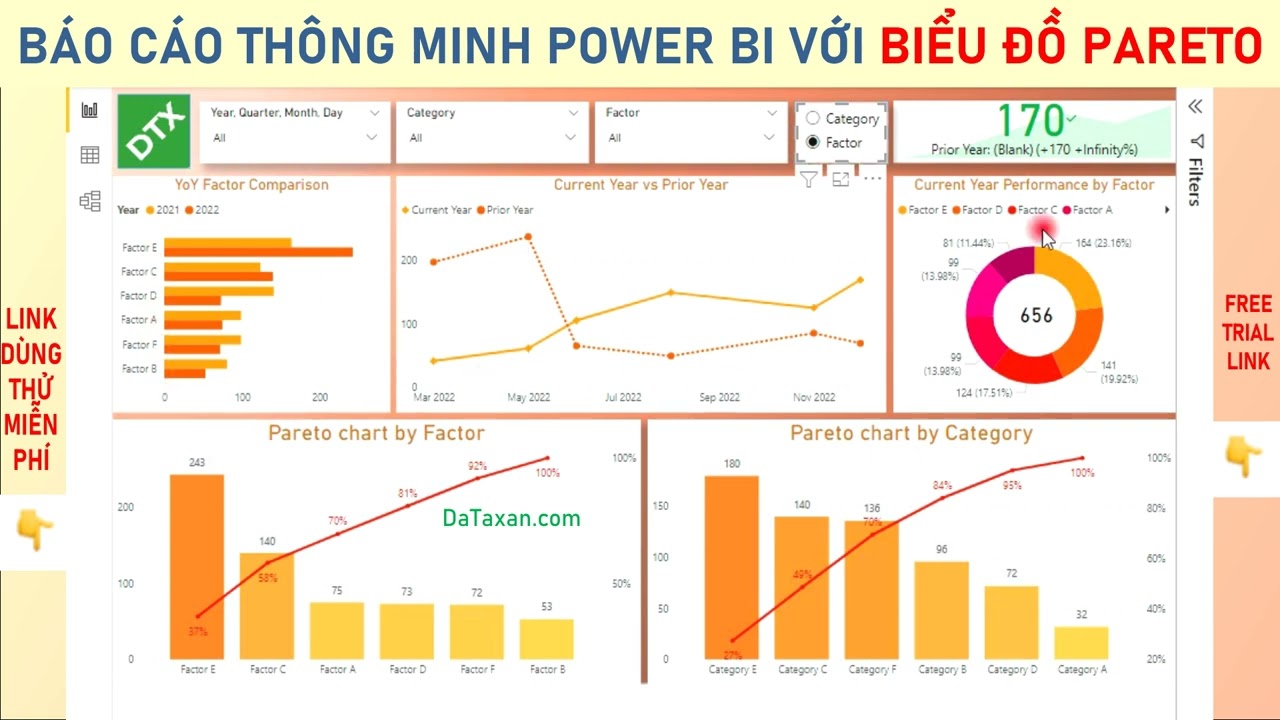
Mẫu cấu trúc báo cáo quản trị trên Power BI điền sẵn (Tham khảo)
Dưới đây là khung bố cục chuẩn cho một trang Dashboard quản trị điều hành tháng, bạn có thể áp dụng để sắp xếp các khối hình ảnh và chỉ số trên phần mềm (toàn bộ số liệu dưới đây mang tính chất minh họa):
BẢNG ĐIỀU HÀNH QUẢN TRỊ TỔNG THỂ (EXECUTIVE DASHBOARD)
Đơn vị: [Tên công ty] – Kỳ theo dõi: [Tháng 09/2026]
Nguồn dữ liệu kết nối: [Phần mềm Kế toán, CRM Bán hàng, Dữ liệu Chấm công]
Tần suất làm mới dữ liệu: [Tự động cập nhật 06h00 hàng ngày]
I. KHỐI THẺ CHỈ SỐ CỐT LÕI (CARDS KPI TRÊN CÙNG)
– Tổng doanh thu thuần: [12.500.000.000 VNĐ] (Đạt: [104%] chỉ tiêu tháng)
– Lợi nhuận gộp ước tính: [4.375.000.000 VNĐ] (Biên lợi nhuận: [35%])
– Dòng tiền thuần từ kinh doanh: [+850.000.000 VNĐ]
– Tỷ lệ hoàn thành nhiệm vụ toàn công ty: [91,5%]
II. KHỐI BIỂU ĐỒ TRỰC QUAN HÓA THEO DÕI ĐA CHIỀU
| Khu vực hiển thị | Loại biểu đồ thiết lập | Chỉ số phân tích | Dữ liệu so sánh / Mục tiêu |
|---|---|---|---|
| Góc trên bên trái | Biểu đồ cột kết hợp đường | Doanh thu thực tế theo từng tuần | So sánh với đường chỉ tiêu kế hoạch tháng |
| Góc trên bên phải | Biểu đồ thác nước (Waterfall) | Cầu nối từ Doanh thu sang Lợi nhuận ròng | Bóc tách trừ dần Giá vốn, Chi phí bán hàng, Chi phí quản lý |
| Góc dưới bên trái | Biểu đồ thanh ngang (Bar Chart) | Xếp hạng doanh số theo từng nhóm sản phẩm | Lọc top 5 sản phẩm sinh lời cao nhất và thấp nhất |
| Góc dưới bên phải | Bảng ma trận chi tiết (Matrix Table) | Tỷ lệ công nợ quá hạn theo từng khách hàng | Tô màu cảnh báo tự động (Xanh: An toàn, Đỏ: Quá hạn trên 30 ngày) |
III. CÁC ĐIỂM NGHẼN VẬN HÀNH VÀ HÀNH ĐỘNG ĐỀ XUẤT TỰ ĐỘNG
– Cảnh báo tài chính: Chi phí tiếp thị tại chi nhánh [Khu vực Miền Nam] tăng vọt [18%] nhưng doanh số chỉ đạt [82%] kế hoạch. Đề xuất Trưởng khối Kinh doanh rà soát lại hiệu quả các chiến dịch quảng cáo trước ngày [10/10/2026].
– Cảnh báo chuỗi cung ứng: Vòng quay hàng tồn kho mặt hàng [Mã SP-01] chậm hơn [15 ngày] so với định mức trung bình. Đề xuất kích hoạt chương trình bán hàng combo để giải phóng mặt bằng kho bãi.
(Người phụ trách dữ liệu: [Họ và tên] – Chức vụ: [Chuyên viên Phân tích Dữ liệu])
Mẹo nhỏ: Tối ưu tương tác chéo (Edit Interactions) giữa các biểu đồ
Một tính năng cực kỳ đắt giá trong Power BI nhưng hay bị bỏ sót là tùy chỉnh tương tác giữa các biểu đồ (Edit Interactions). Mặc định, khi bạn bấm vào một cột, các biểu đồ khác sẽ bị làm mờ một phần (Highlight) gây khó nhìn. Hãy chuyển trạng thái tương tác sang chế độ Lọc hoàn toàn (Filter). Khi đó, nhấp vào bất kỳ danh mục nào, toàn bộ dashboard sẽ tự động cô đọng lại chỉ duy nhất dữ liệu của danh mục đó, giúp lãnh đạo đọc số liệu tức thì mà không bị mỏi mắt.
Cách tùy biến Power BI cho từng phòng ban chuyên môn
Mỗi bộ phận nghiệp vụ có một lăng kính quan sát dữ liệu riêng, do đó bạn cần xây dựng các trang báo cáo chuyên biệt:
- Bộ phận Marketing & Tăng trưởng: Kết nối trực tiếp dữ liệu từ Google Analytics, mạng xã hội để theo dõi chi phí trên mỗi khách hàng tiềm năng (CPL), tỷ lệ hoàn vốn trên chi phí quảng cáo (ROAS) và tỷ lệ chuyển đổi qua từng bước của phễu bán hàng.
- Bộ phận Sản xuất & Kho vận: Tập trung vào các chỉ số hiệu suất thiết bị tổng thể (OEE), tỷ lệ hàng lỗi (NG) theo từng ca làm việc, thời gian dừng máy và thời gian lưu kho trung bình của từng nhóm nguyên vật liệu.
- Bộ phận Chăm sóc khách hàng & Dịch vụ: Đo lường chỉ số hài lòng khách hàng (CSAT), thời gian phản hồi yêu cầu trung bình theo từng nhân viên và tỷ lệ giải quyết khiếu nại thành công ngay trong lần gọi đầu tiên.
Để rút ngắn thời gian chuẩn hóa cấu trúc dữ liệu và xây dựng hệ thống báo cáo quản trị điều hành chuyên nghiệp, bạn có thể tham khảo thêm các giải pháp biểu mẫu văn phòng và hướng dẫn nghiệp vụ tại baocaonoibo nhằm nâng cao năng lực quản trị nội bộ cho doanh nghiệp mình.
